
Suivez nos guides détaillés pour configurer facilement votre abonnement LinxIPTV sur l'ensemble de vos appareils. Sélectionnez votre équipement ci-dessous pour démarrer l'installation.
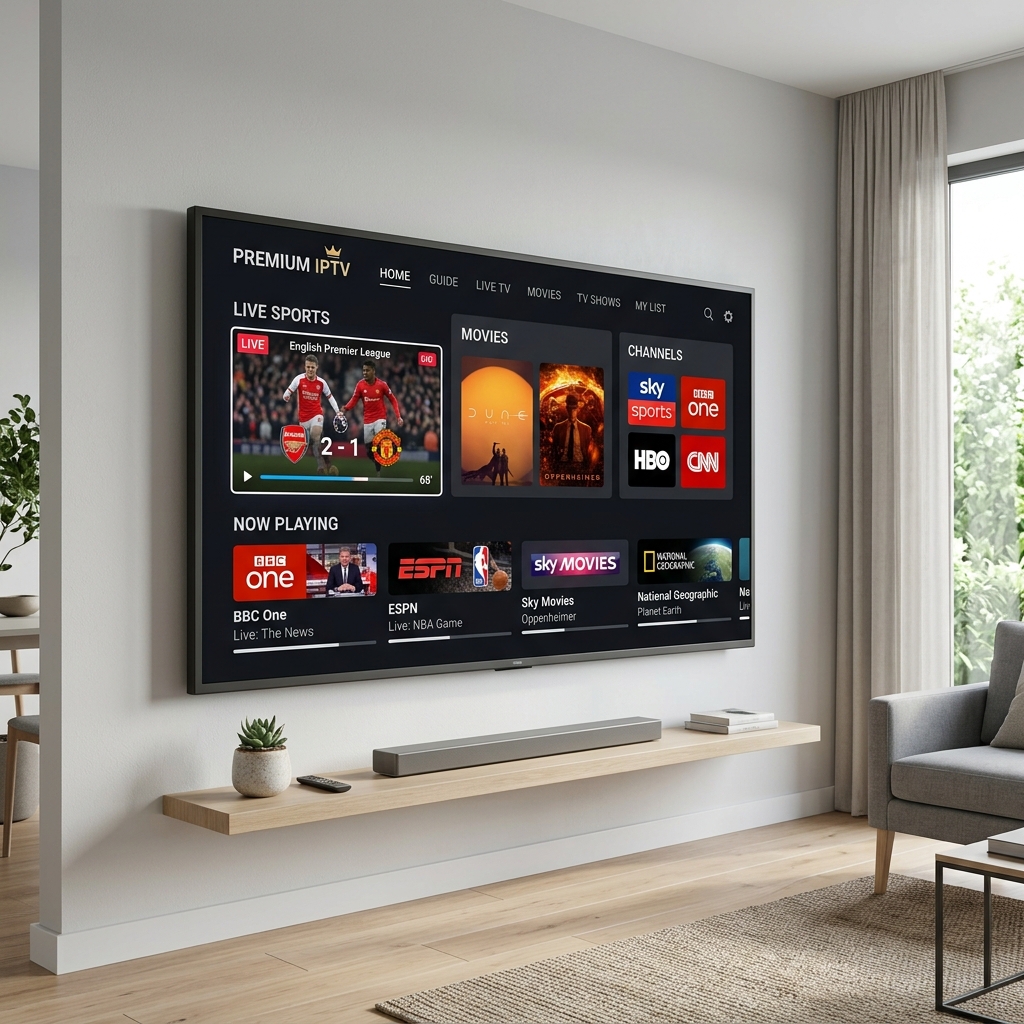
Ouvrez la boutique d'applications de votre Smart TV (Samsung App Store ou LG Content Store) et recherchez IPTV Smarters Pro ou IBO Player (recommandée et très rapide).
Une fois l'application installée, ouvrez-la sur votre téléviseur. Sélectionnez l'option « Se connecter avec l'API Xtream Codes » (souvent intitulée *Login with Xtream Codes API*).
Entrez les détails de connexion fournis par LinxIPTV lors de votre commande :
• Nom de profil (Any Name) : LinxIPTV
• Nom d'utilisateur (Username) : *Votre identifiant*
• Mot de passe (Password) : *Votre mot de passe*
• URL du serveur (Server URL) : *L'adresse du serveur transmise*
Cliquez sur « Add User » ou « Login ». L'application chargera les chaînes en direct et les films à la demande. Vous pouvez maintenant naviguer dans les bouquets français et internationaux !
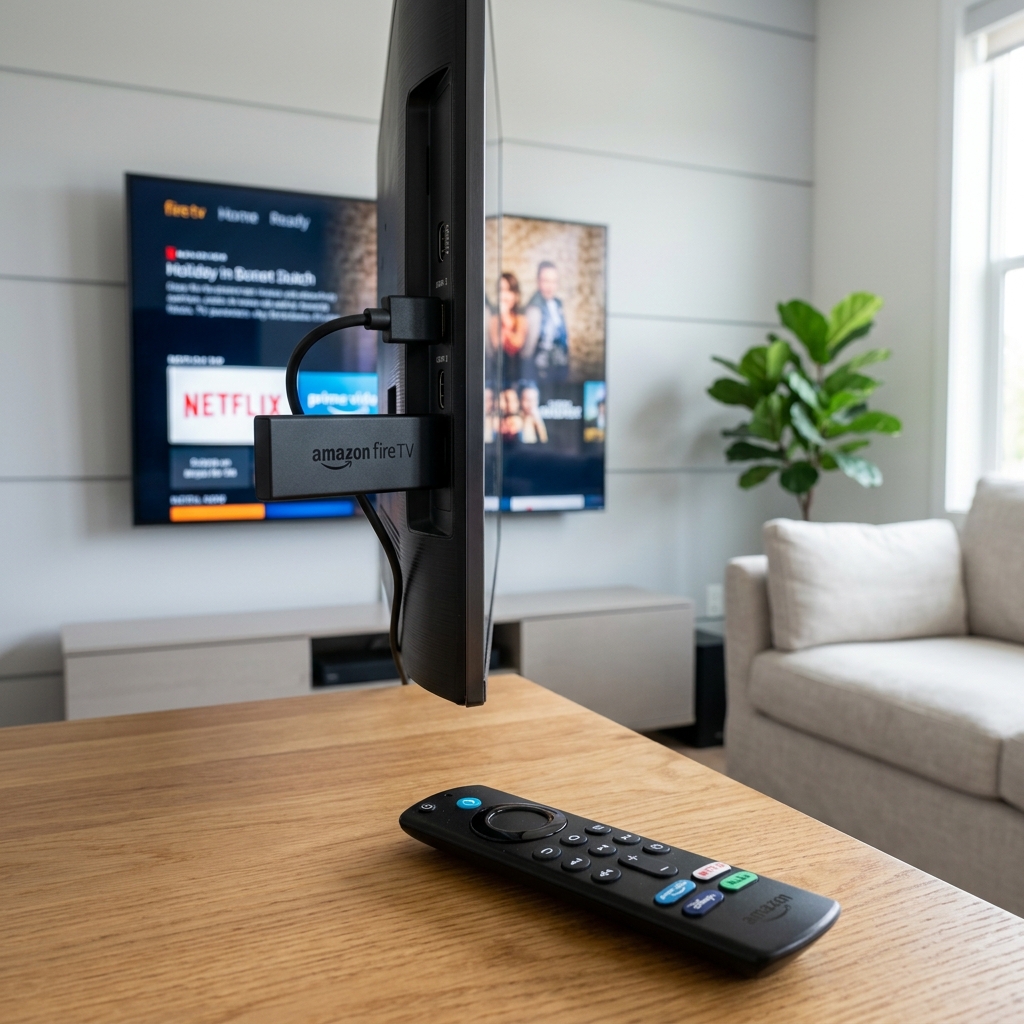
Allez dans les **Paramètres** de votre Fire Stick > **Ma Fire TV** > **Options pour les développeurs** > Activez **Applications de sources inconnues**.
Recherchez l'application gratuite **Downloader** dans le magasin d'applications Amazon et installez-la.
Ouvrez Downloader, tapez l'URL ou le code rapide de téléchargement d'IPTV Smarters (ex: 78215) pour télécharger le fichier APK. Installez l'application une fois le téléchargement terminé.
Ouvrez l'application, choisissez « Connexion via API Xtream Codes » et saisissez vos codes LinxIPTV (nom d'utilisateur, mot de passe et adresse du serveur). Lancez le chargement et profitez du service.
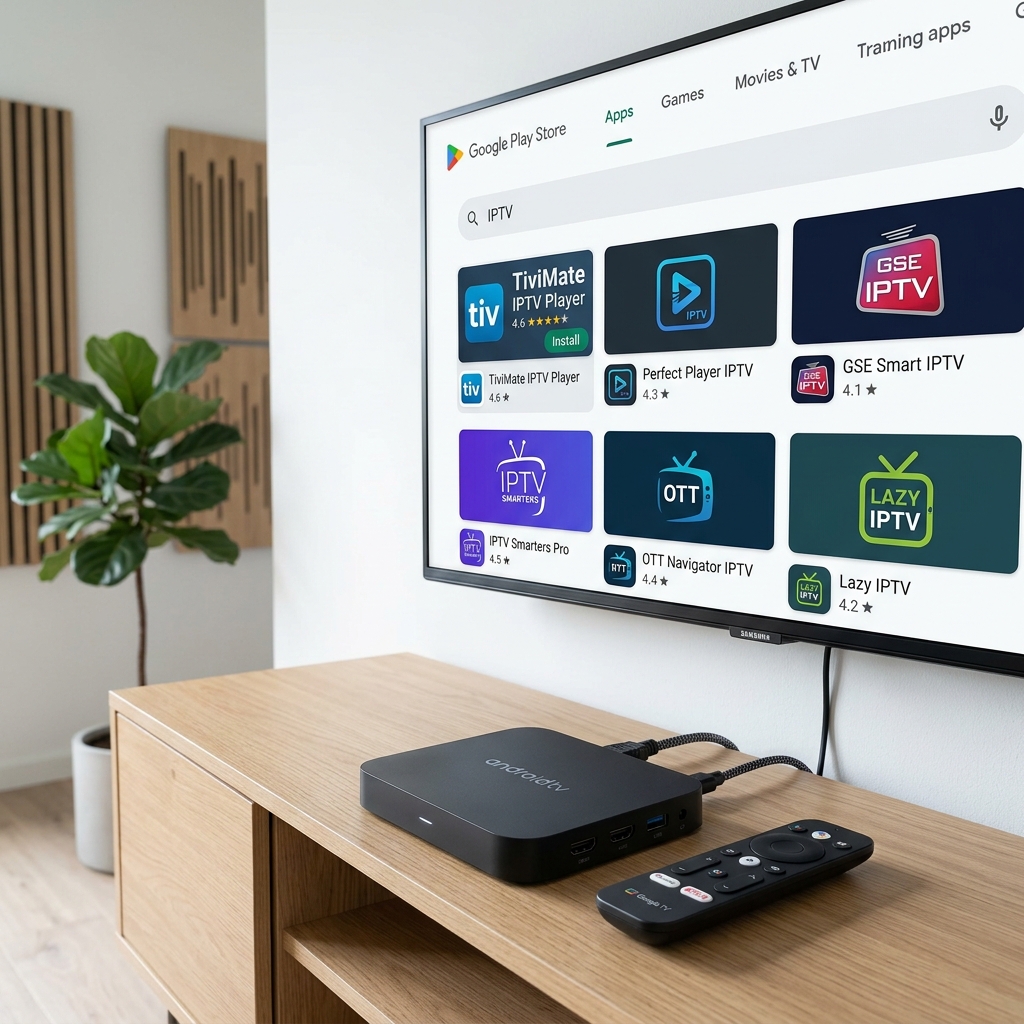
Sur votre Box Android TV, ouvrez le Google Play Store et téléchargez l'application **TiviMate** (la plus ergonomique pour TV) ou **IPTV Smarters Pro**.
Ouvrez l'application choisie. Pour TiviMate, sélectionnez « Ajouter une playlist » et choisissez l'option « Connexion Xtream Codes ».
Entrez l'URL du serveur, votre identifiant et votre mot de passe fournis par LinxIPTV dans les cases correspondantes.
Laissez l'application télécharger les chaînes de télévision et le guide des programmes (EPG). Vous pouvez désormais zapper et regarder vos programmes préférés.
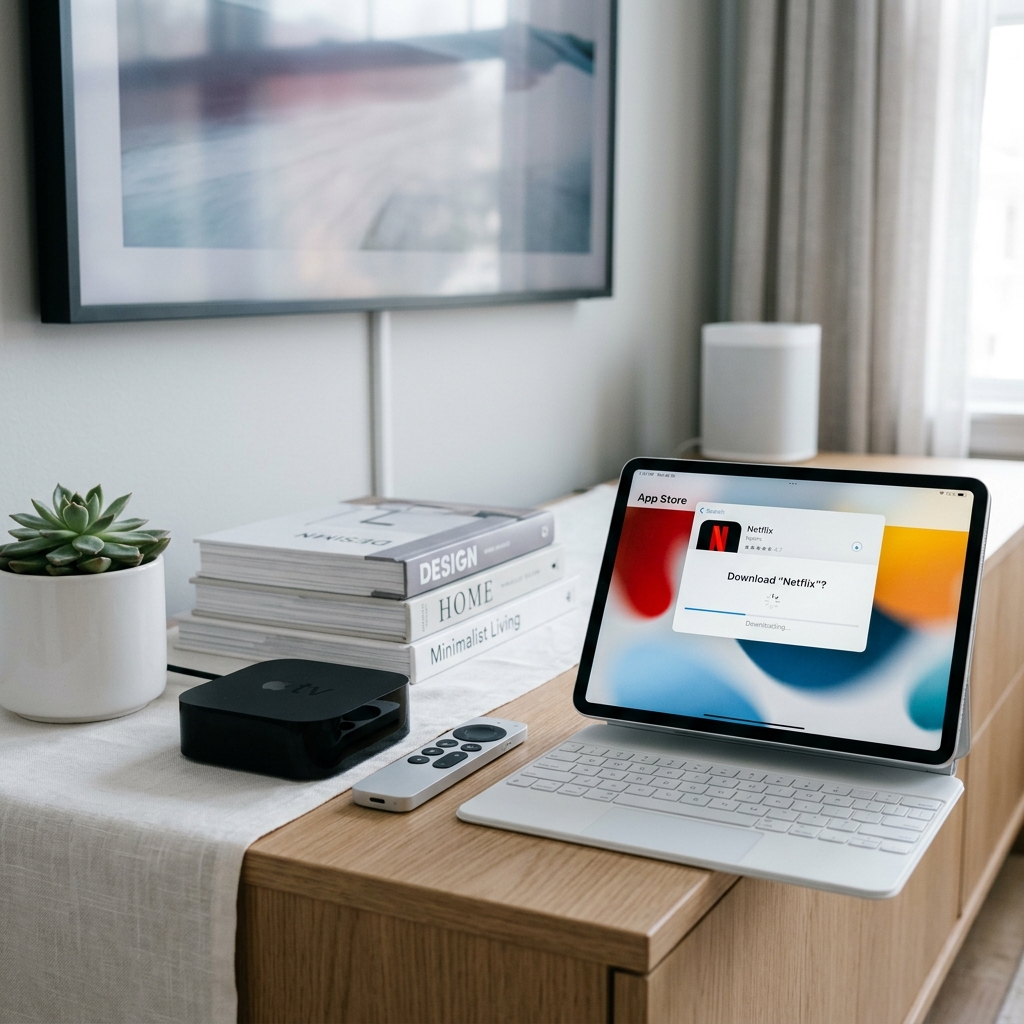
Ouvrez l'App Store d'Apple sur votre iPhone ou Apple TV, et téléchargez l'application **GSE Smart IPTV**, **Smters Pro** ou **IBO Player Pro**.
Ouvrez l'application et accédez au menu principal. Sélectionnez « Xtream Codes API » (ou *Playlists Distantes*).
Entrez le nom de profil (ex: LinxIPTV), l'adresse du serveur, votre nom d'utilisateur et votre mot de passe fournis.
Cliquez sur « Enregistrer » puis sur le profil créé pour lancer le chargement des chaînes de TV. Profitez de vos bouquets préférés en haute qualité.
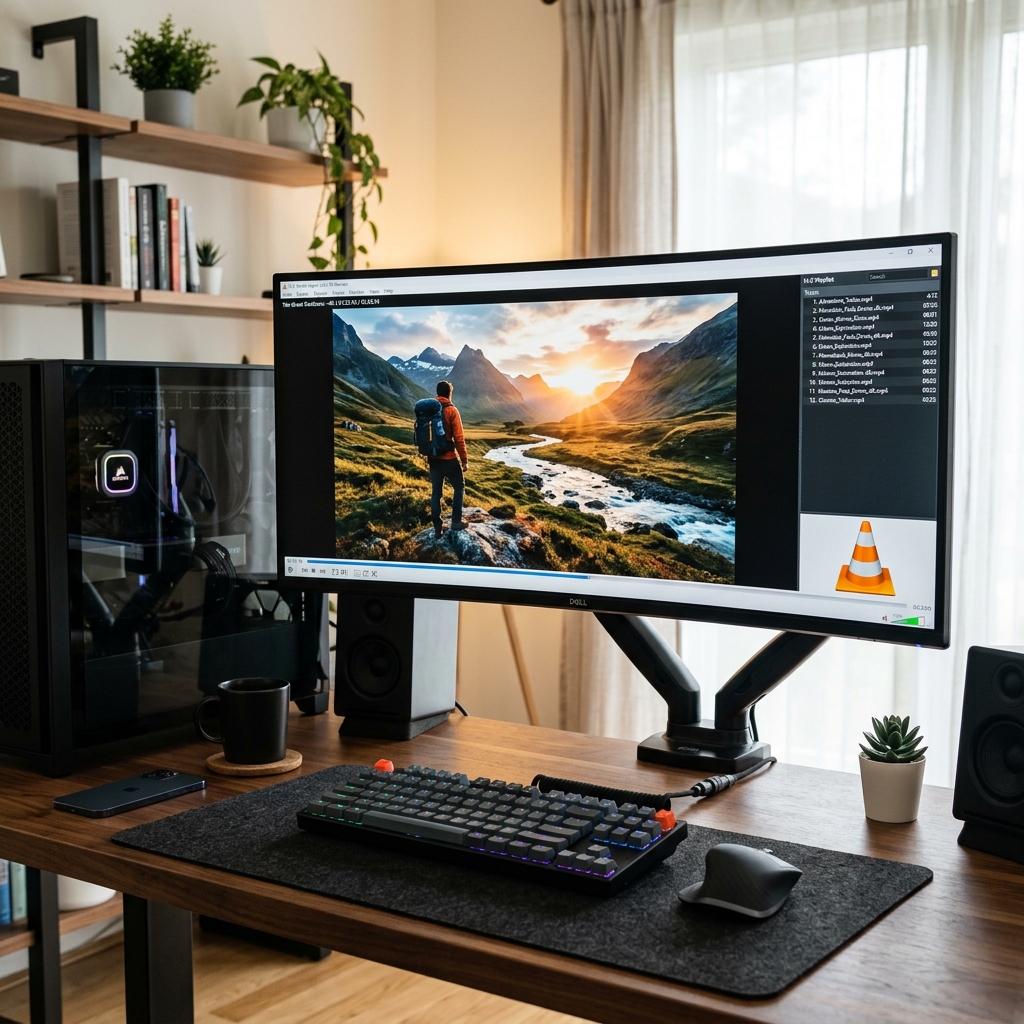
Si vous souhaitez une méthode simple, téléchargez et installez le lecteur gratuit et open-source **VLC Media Player** depuis son site officiel.
Lancez VLC. Allez dans le menu en haut : **Média** > **Ouvrir un flux réseau...** (ou raccourci Ctrl+N).
Copiez l'URL M3U complète fournie par LinxIPTV et collez-la dans le champ d'adresse réseau, puis cliquez sur **Lire**.
Pour voir et naviguer parmi toutes les chaînes de télévision, allez dans **Vue** > **Liste de lecture** (ou Ctrl+L). Double-cliquez sur une chaîne pour lancer la lecture.
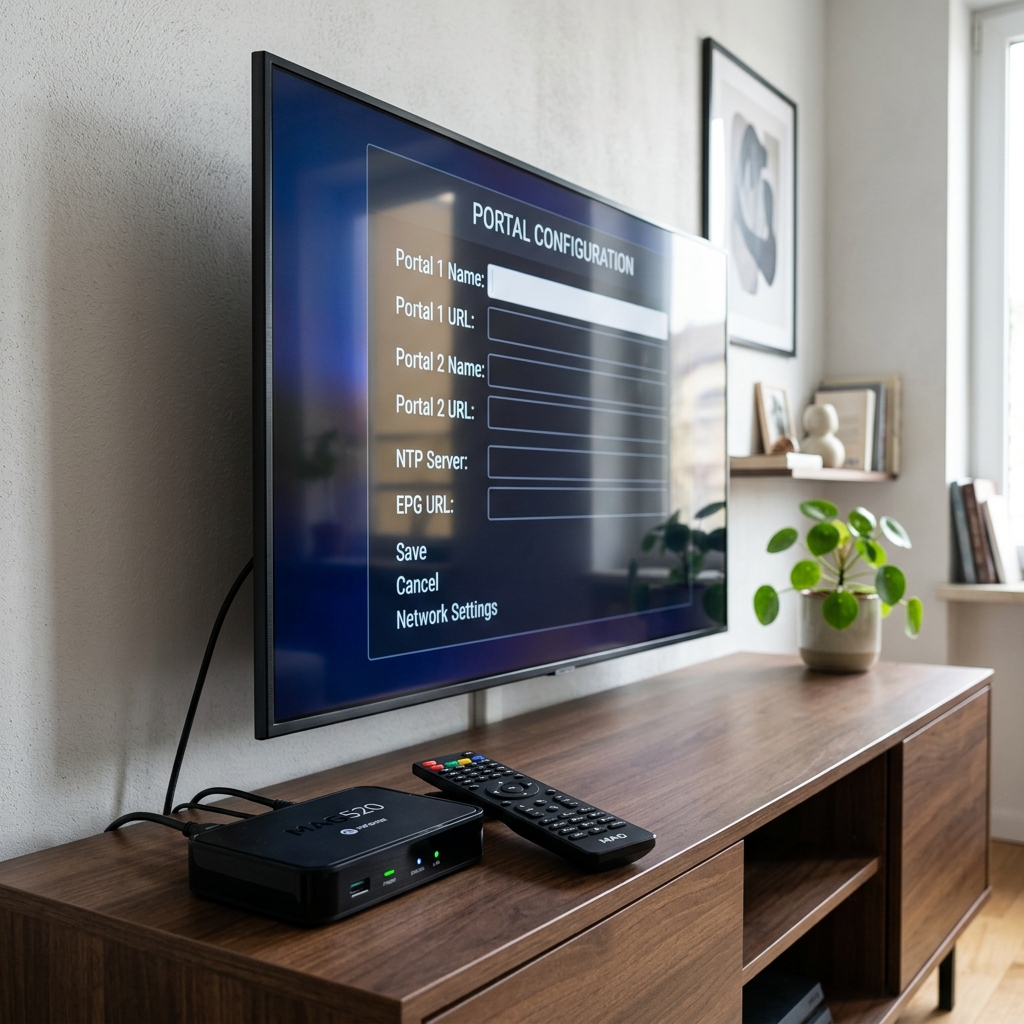
Avant d'activer votre abonnement, vous devez fournir l'adresse MAC de votre boîtier MAG (commençant généralement par `00:1A:79:...`, disponible sur l'étiquette sous le boîtier ou dans les paramètres système).
Allumez votre MAG sans brancher le câble réseau. Allez dans **Settings** > **System Settings** > **Servers** > **Portals**.
Configurez le Portail 1 :
• **Portal Name :** LinxIPTV
• **Portal URL :** *L'adresse de portail mag fournie par notre équipe*
Sauvegardez les modifications en appuyant sur la touche OK de la télécommande.
Redémarrez votre MAG et branchez le câble réseau. Le boîtier chargera directement le portail LinxIPTV avec l'ensemble des chaînes de TV et des catégories VOD.
Notre équipe d'assistance technique est disponible 24/7 par WhatsApp pour vous aider. Nous pouvons vous guider en direct ou faire l'installation à distance.
💬 Discuter avec un Technicien WhatsApp